 RC-Structura bêta
Se servir de RC-Structura, page par page.
Le projet, les matériaux, les sept pages, l'éditeur de ferraillage et la descente de charges — avec les mots que vous verrez à l'écran.
Avant de commencer
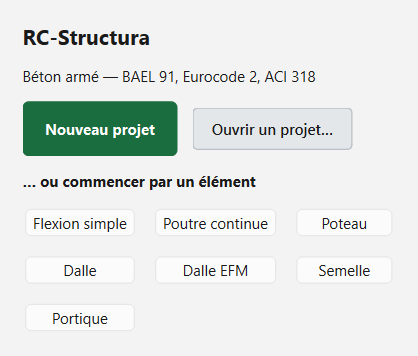
Lancez RC-Structura.exe et connectez-vous avec le courriel et le mot de passe reçus (voir la page Bêta). L'écran d'accueil propose alors de reprendre un projet récent, d'en ouvrir un, d'en commencer un nouveau, ou de commencer directement par un type d'élément.
L'écran
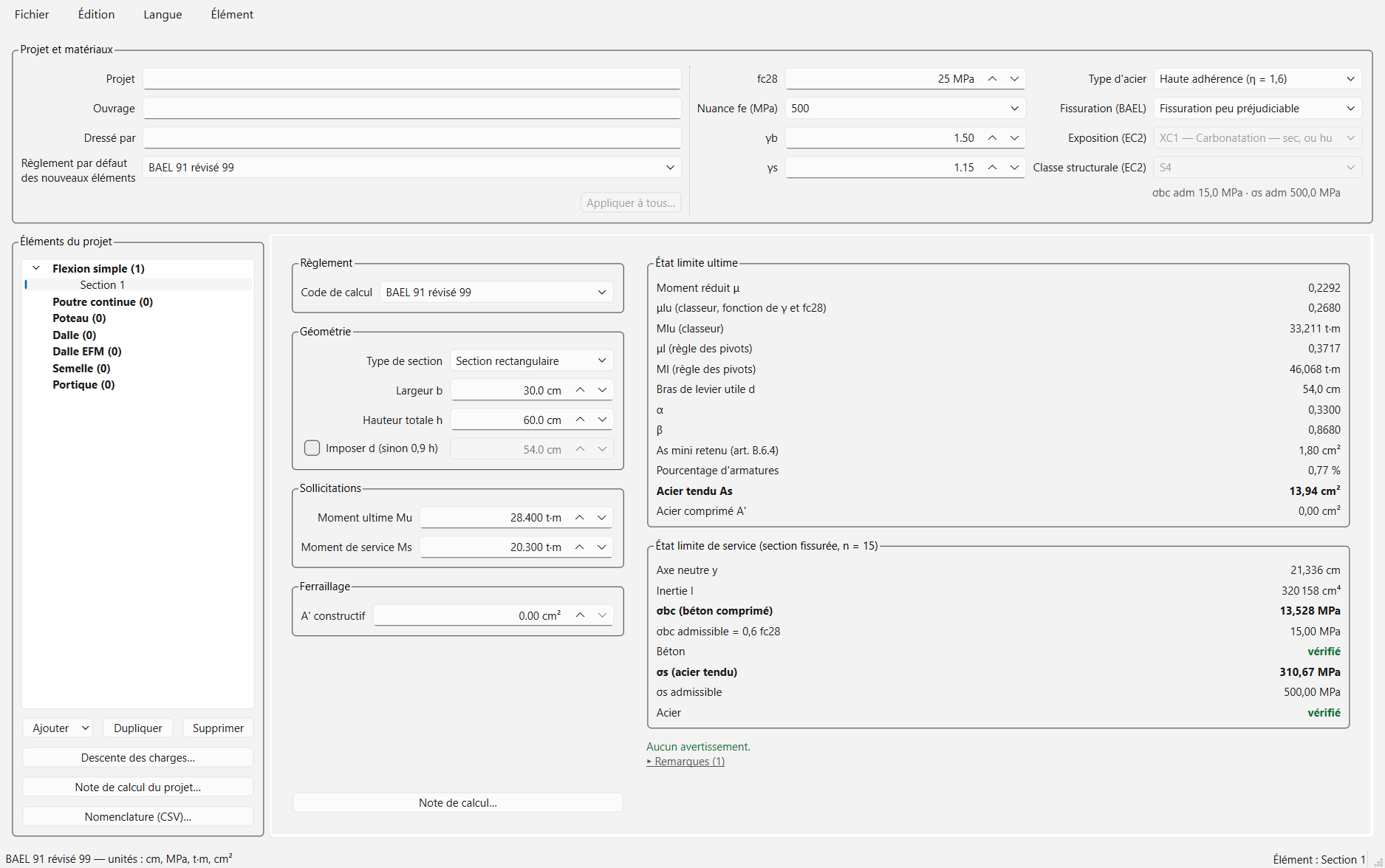
- En haut, les menus Fichier, Édition, Langue et Élément, puis le bandeau Projet et matériaux, commun à tout le projet.
- À gauche, les Éléments du projet, rangés par type, et les boutons qui agissent sur le projet entier.
- Au centre, la page de l'élément choisi : saisie, résultats, observations, dessins.
- En bas, la barre d'état rappelle le règlement de l'élément affiché et les unités.
Les unités
| Grandeur | Unité |
|---|---|
| Portées, hauteurs d'étage, positions des charges | m |
| Dimensions de section, enrobages, largeurs d'appui | cm |
| Charges ponctuelles, efforts normaux, efforts tranchants | t (tonnes-force, 1 t = 10 kN) |
| Charges réparties | t/m (poutres), t/m² (dalles) |
| Moments | t·m |
| Résistances des matériaux | MPa |
| Sections d'acier | cm² |
Dans les tableaux, la virgule et le point sont acceptés comme séparateur décimal. Un champ qui affiche un tiret n'a pas encore reçu de valeur : la page ne calcule rien tant qu'il manque une dimension ou une charge, et dit laquelle.
Le projet
Créer, ouvrir, enregistrer
Menu Fichier : Nouveau projet (Ctrl+N), Ouvrir… (Ctrl+O), Enregistrer (Ctrl+S), Enregistrer sous…. Un projet est un seul fichier .stproj qui contient tous ses éléments. Un astérisque dans le titre de la fenêtre signale des modifications non enregistrées.
Menu Édition : Annuler (Ctrl+Z) et Rétablir (Ctrl+Y) portent sur tout le projet — saisie, ajout ou suppression d'éléments, bandeau des matériaux.
Le bandeau Projet et matériaux
- Projet, Ouvrage, Dressé par : repris en tête de chaque note de calcul.
- fc28, Nuance fe (MPa), γb, γs, Type d'acier, Fissuration (BAEL), Exposition (EC2), Classe structurale (EC2). Ces valeurs valent pour TOUS les éléments du projet : changer le béton change toutes les poutres, parce que c'est le même béton. Les champs qui ne concernent aucun règlement en usage sont grisés.
- Règlement par défaut des nouveaux éléments : le règlement que reçoit un élément créé. Chaque page garde ensuite le sien ; changer ce défaut ne touche pas aux éléments existants. Appliquer à tous… les fait passer au défaut, après une question qui les nomme un par un.
Les éléments
Ajouter (sous la liste, ou menu Élément → Ajouter) crée un élément du type choisi ; Dupliquer en fait une copie ; Renommer… (menu Élément) change son nom ; Supprimer le retire. Un clic dans la liste affiche l'élément.
Menu Langue : Français ou English. L'interface change aussitôt, sans rien perdre ; les notes de calcul et les plans sont écrits dans la langue choisie.
Ce qui est commun à toutes les pages
- Le règlement de la page. Chaque page a son sélecteur (Règlement / Code de calcul) : BAEL 91 révisé 99, Eurocode 2 ou ACI 318M-25. Il vaut pour l'élément affiché seulement. Un bandeau bleu signale un élément qui ne suit pas le défaut du projet — ce n'est pas une erreur, un projet peut mêler les règlements.
- Le calcul. Les pages Poutre continue et Portique ont un bouton Calculer ; les autres pages recalculent à chaque saisie. Quand une donnée change sur la page Poutre, les résultats affichés sont effacés jusqu'au prochain calcul, pour qu'on ne lise jamais les résultats d'une autre poutre.
- Les observations, sous les résultats, en trois genres : les avertissements (en tête, à corriger ou à confirmer), ce qui est non vérifié par cette page (toujours visible), et les remarques (la justification, repliées derrière un lien). Lisez toujours les deux premiers.
- Note de calcul… ouvre la note de l'élément dans votre navigateur. Pour un PDF : Ctrl+P, puis « Enregistrer au format PDF ».
- Les infobulles. Survolez un champ : la plupart disent l'article qui le gouverne et ce qu'il faut y mettre.
- Les dessins se zooment avec Ctrl + molette et se déplacent en glissant ; un double-clic les réajuste.
Flexion simple
Une section sous un moment : l'acier tendu, et l'acier comprimé s'il le faut.
- Code de calcul : le règlement.
- Géométrie : Type de section (rectangulaire ou en T), Largeur b — pour un T, Largeur d'âme b₀ et Hauteur de table h₀ —, Hauteur totale h. Imposer d si la hauteur utile n'est pas 0,9 h.
- Sollicitations : Moment ultime Mu et Moment de service Ms, en t·m.
- Ferraillage : A' constructif, un acier comprimé que vous posez de toute façon.
À droite, l'état limite ultime (μ, α, z, As, A') et l'état limite de service (contraintes du béton et de l'acier, verdict). Sous l'ACI, le dimensionnement à la résistance (bloc rectangulaire, εt, φ).
Poutre continue
La page la plus complète : elle analyse la poutre, la ferraille et la dessine.
1. Les travées
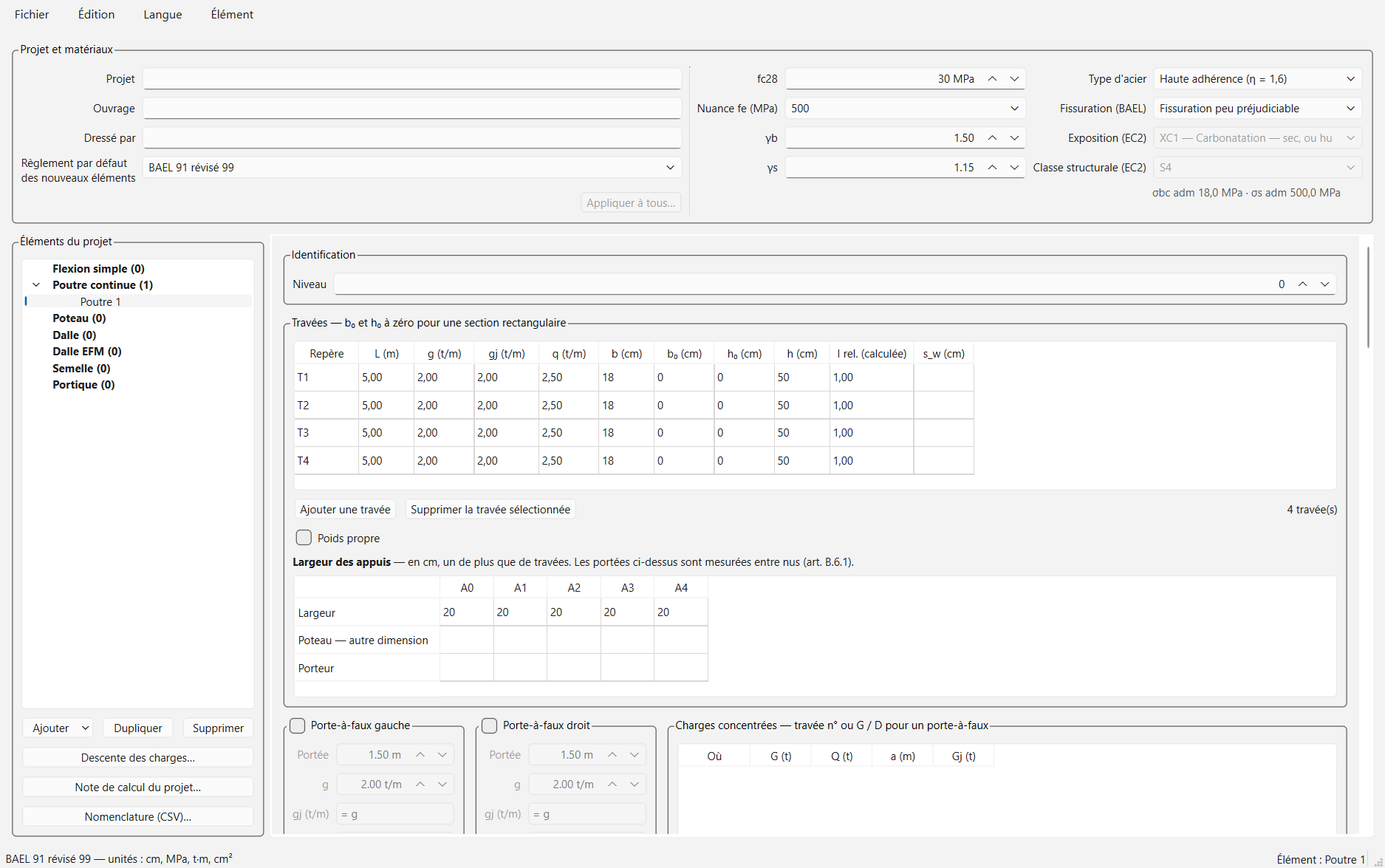
Une ligne par travée (Ajouter une travée, Supprimer la travée sélectionnée) :
- L (m) : la portée libre, entre nus d'appuis. Chaque règlement en tire sa propre portée de calcul (entre nus au BAEL, entre axes à l'ACI, l_eff à l'Eurocode).
- g (t/m), q (t/m) : charges permanente et d'exploitation réparties ; gj : la part de g présente à la mise en place des cloisons (flèche).
- b, h : la section, en cm. Pour une section en T, b₀ (âme) et h₀ (table) — à zéro pour une section rectangulaire — et, facultatif, s_w, la distance libre à l'âme voisine, qui permet de borner la largeur de table.
Poids propre : cochez pour que la page ajoute le poids de la poutre à g.
2. Les appuis
Le tableau Largeur des appuis a une colonne de plus que de travées (A0, A1…) :
- Largeur : la largeur de l'appui dans le sens de la poutre, en cm.
- Poteau — autre dimension : l'autre côté du poteau, s'il y en a un — il sert à créer les poteaux du projet.
- Porteur : le repère du poteau (C1, C2…). C'est lui qui relie la poutre à la descente de charges. Le même repère sur plusieurs poutres empile leurs réactions sous le même poteau.
3. Porte-à-faux et charges particulières
- Porte-à-faux gauche / droit : cochez, puis Portée, g, gj, q.
- Charges concentrées : Où = le numéro de la travée, ou G / D pour un porte-à-faux ; G (t), Q (t) ; a (m) = la distance depuis l'appui de gauche de la travée ; Gj (t).
- Charges réparties partielles : entre a1 et a2, uniformes (g1 = g2) ou variables (triangulaires, trapézoïdales). Charge triangulaire/trapézoïdale… aide à les saisir.
4. Calculer
Dans le groupe Calcul : le Règlement et l'Analyse — Caquot (BAEL) ou méthode des déplacements (analyse élastique, choisie d'office à l'ACI et à l'Eurocode). Puis, selon le règlement : Caquot minoré, Redistribution des moments, les options parasismiques (PS 92, Eurocode 8 ductilité moyenne, ACI portique spécial §18.6), Reprise de bétonnage non traitée (k = 0) au BAEL, φ fluage à l'Eurocode. Cliquez Calculer.
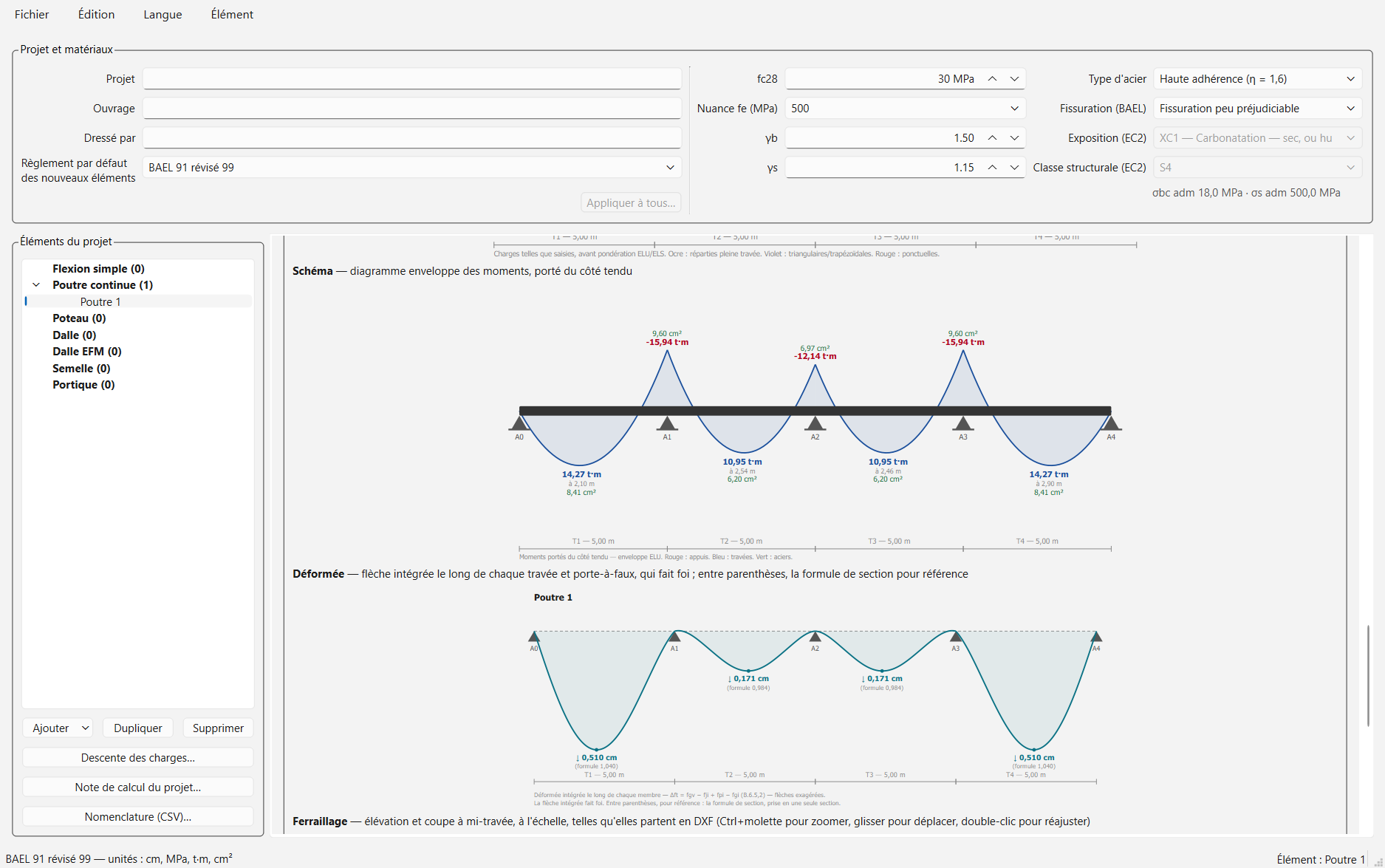
5. Lire les résultats
- Appuis et Travées : moments, aciers requis et posés, effort tranchant, cadres, flèche, verdict par ligne.
- Charges : la poutre telle que saisie ; un clic sur une charge vous ramène à sa ligne.
- Schéma : l'enveloppe des moments ; Déformée : la flèche intégrée, qui fait foi.
- Ferraillage : l'élévation et les coupes, telles qu'elles partent en DXF.
6. Ce qui sort
Note de calcul…, Exporter le ferraillage (DXF)…, Nomenclature (CSV)…, et Éditer le ferraillage… (ci-dessous). Envoyer les poteaux… et Envoyer vers les semelles… sont décrits dans la descente de charges.
L'éditeur de ferraillage
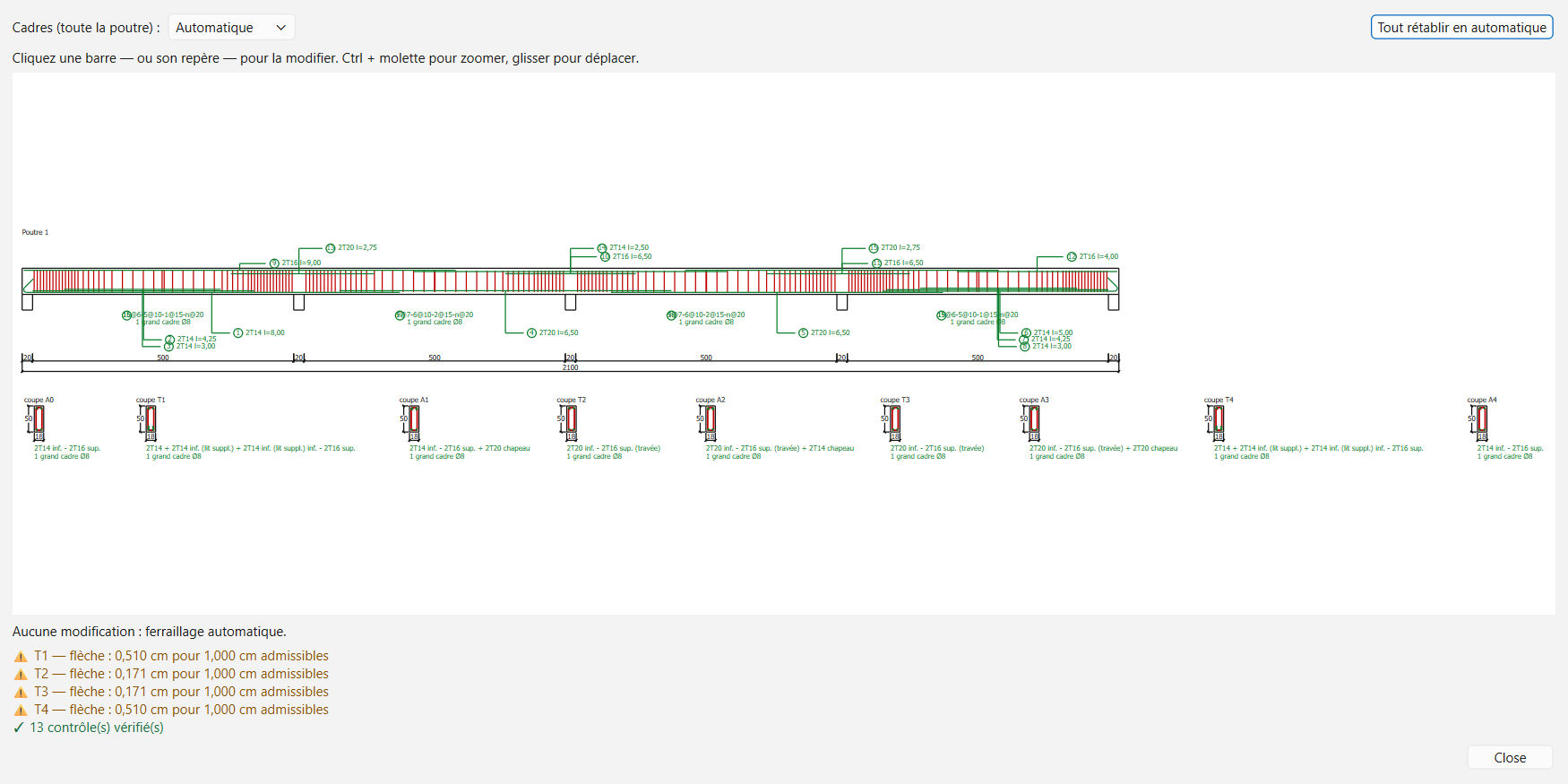
Éditer le ferraillage…, sur la page Poutre continue, ouvre le plan en grand. Le ferraillage proposé est automatique ; vous pouvez le modifier :
- Cliquez une barre, ou son repère : un panneau permet de changer le nombre de barres, le diamètre, la longueur, de supprimer un lit, ou de revenir à l'automatique pour ce groupe.
- Cadres (toute la poutre) : le diamètre des cadres, pour toute la poutre.
- Tout rétablir en automatique efface toutes vos modifications.
Vos choix sont enregistrés avec la poutre et repris à chaque calcul : hauteur utile, arrêts, nomenclature, DXF et note les suivent. Chaque modification est contrôlée — section posée contre section requise, barres dans la largeur, longueurs, cadres —, et la liste des contrôles s'affiche sous le plan. Tant qu'un contrôle bloquant échoue, l'export DXF reste fermé : la poutre se dessine quand même, pour que vous voyiez ce que vous avez demandé.
Poteau
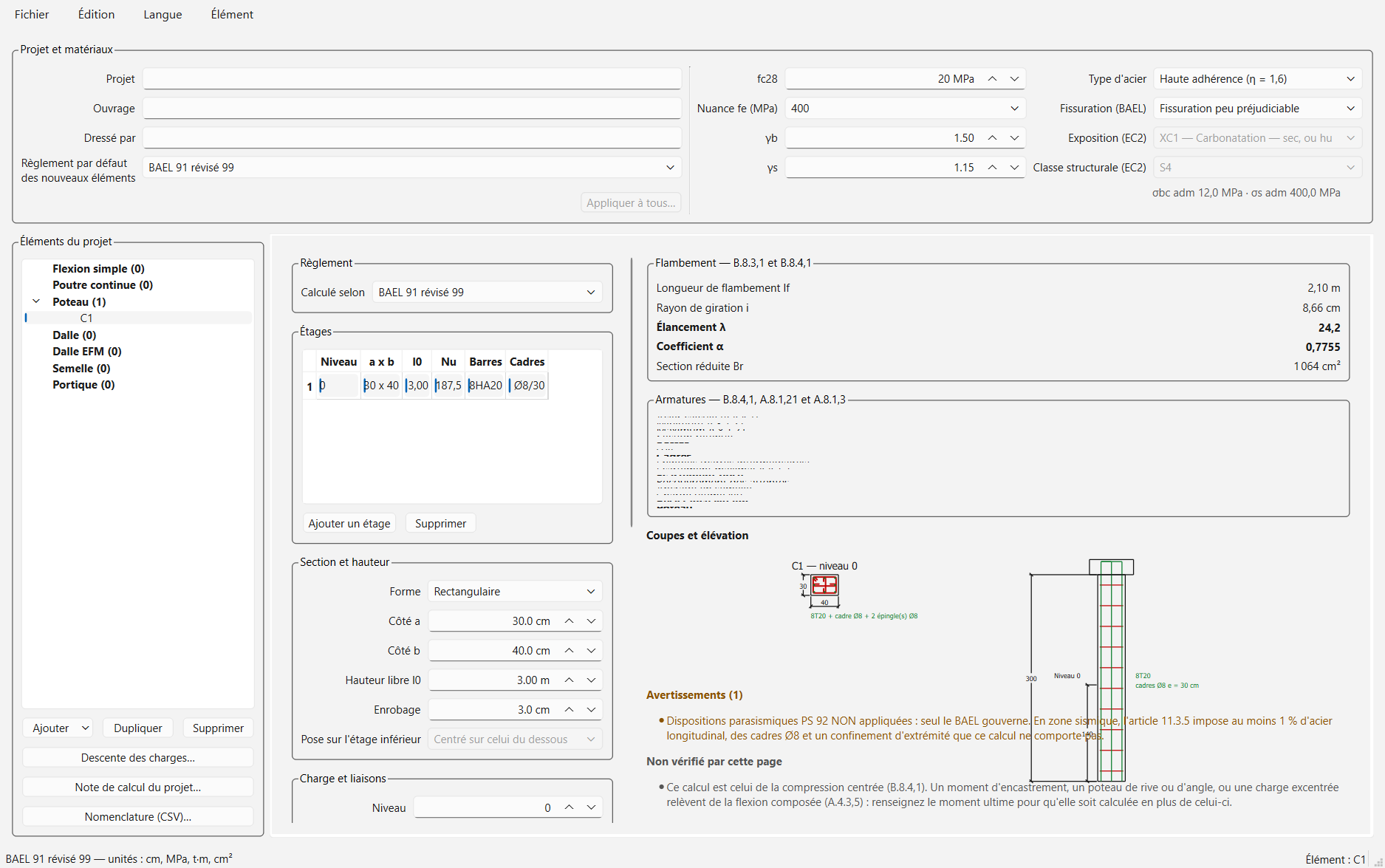
Un poteau sur un ou plusieurs étages, rectangulaire ou circulaire.
- Étages : Ajouter un étage / Supprimer ; choisissez l'étage à modifier dans la liste.
- Section et hauteur : Forme (rectangulaire ou circulaire — un cercle n'a qu'un diamètre), Côté a, Côté b, Hauteur libre l0, Enrobage, Pose sur l'étage inférieur.
- Charge et liaisons : N ultime, M ultime et, s'il y en a un, M ultime, autre plan ; Plan du moment ; Liaisons (conditions d'extrémité) ; Âge au chargement (BAEL) ; Parasismique ; Poids propre du poteau.
- Second ordre : à l'Eurocode, Élément contreventé et le rapport des moments rm ; à l'ACI, Contreventé contre le déplacement latéral, le rapport M1/M2, et k par l'abaque d'alignement. Les cases Portique spécial (ACI, Chap. 18) et Eurocode 8 — ductilité moyenne activent le dimensionnement parasismique.
Reprendre la descente… remplit les étages et leurs charges depuis la descente de charges du projet (voir plus bas). Exporter la coupe (DXF)…, Note de calcul….
Dalle
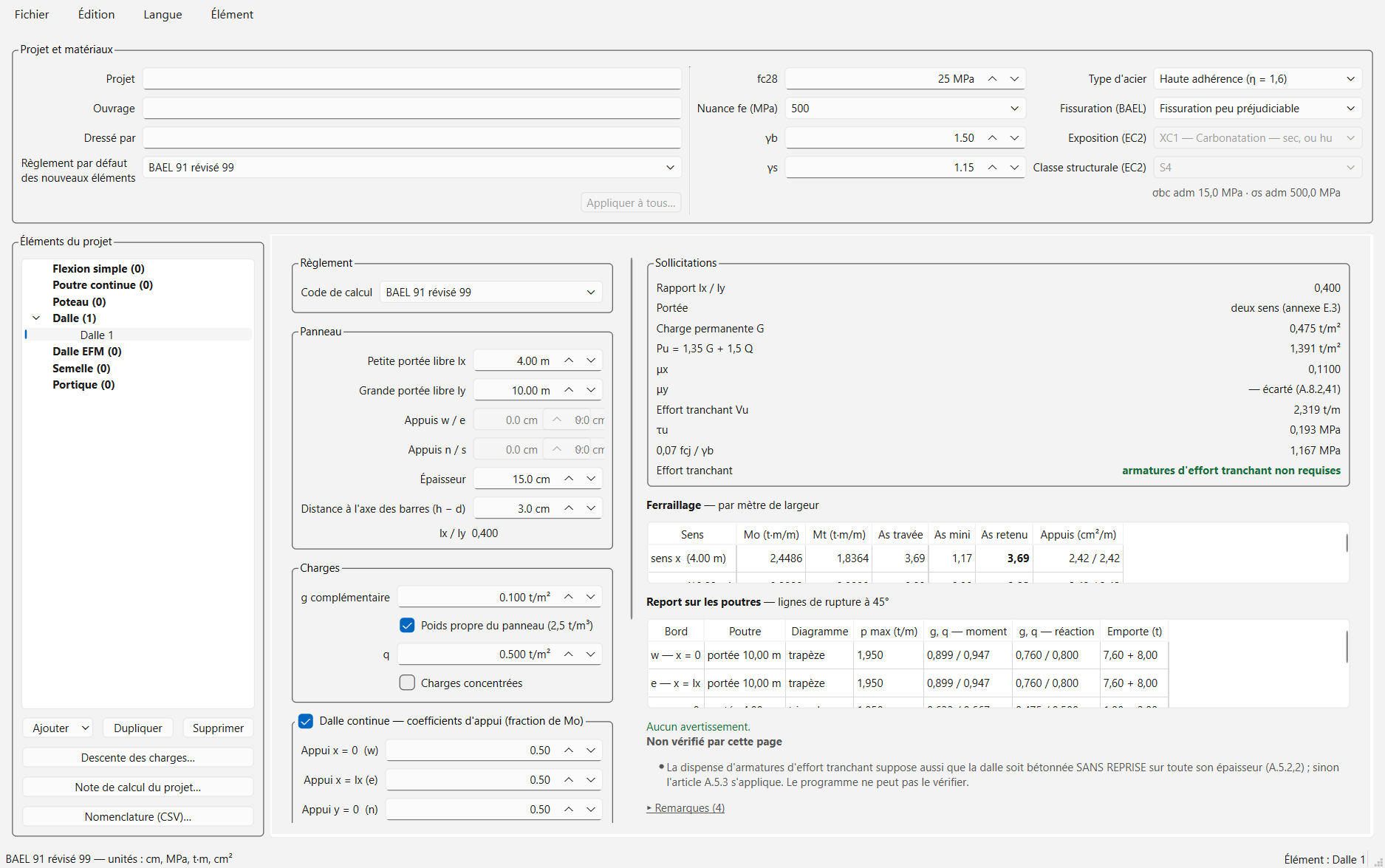
Un panneau de dalle pleine, portant dans un sens ou dans deux.
- Panneau : Petite portée libre lx, Grande portée libre ly, Épaisseur, Distance à l'axe des barres (h − d) — l'enrobage plus un demi-diamètre —, et, sous l'Eurocode et l'ACI, la largeur des appuis de chaque bord (le BAEL ne l'utilise pas).
- Charges : g complémentaire (revêtements, cloisons), Poids propre du panneau, q ; Charges concentrées si besoin.
- Dalle continue — coefficients d'appui : pour chaque bord (w, e, n, s), la fraction de Mo reprise sur appui — 0 pour un bord simplement appuyé.
- ACI 318 : pour une dalle continue portant dans un sens, la méthode simplifiée du §6.5 (Position de la travée, travées voisines) ; pour un panneau à deux sens, les bords continus.
Résultats par mètre de largeur : moments, aciers, espacements, effort tranchant. Reporter sur une poutre… transmet la charge de la dalle à une poutre du projet (lignes de rupture à 45°).
Dalle EFM
Une dalle plane sur poteaux, par la méthode du portique équivalent de l'ACI 318 (cette page n'existe qu'à l'ACI). Une direction à la fois : pour l'autre, créez un second élément.
- Distance à l'axe moyen des barres (h − d) et f'c des poteaux (0 = celui de la dalle).
- Travées : l1 (m) dans la direction étudiée, l2 (m) transversalement, h (cm), g et q en t/m².
- Poteaux : un de plus que de travées — c1, c2 (cm) et la Hauteur libre.
Résultats : moments au nu, répartition en bandes sur poteaux et bandes centrales, aciers, poinçonnement à chaque poteau, plan de ferraillage. Exporter le plan (DXF)…, Nomenclature (CSV)…, Note de calcul….
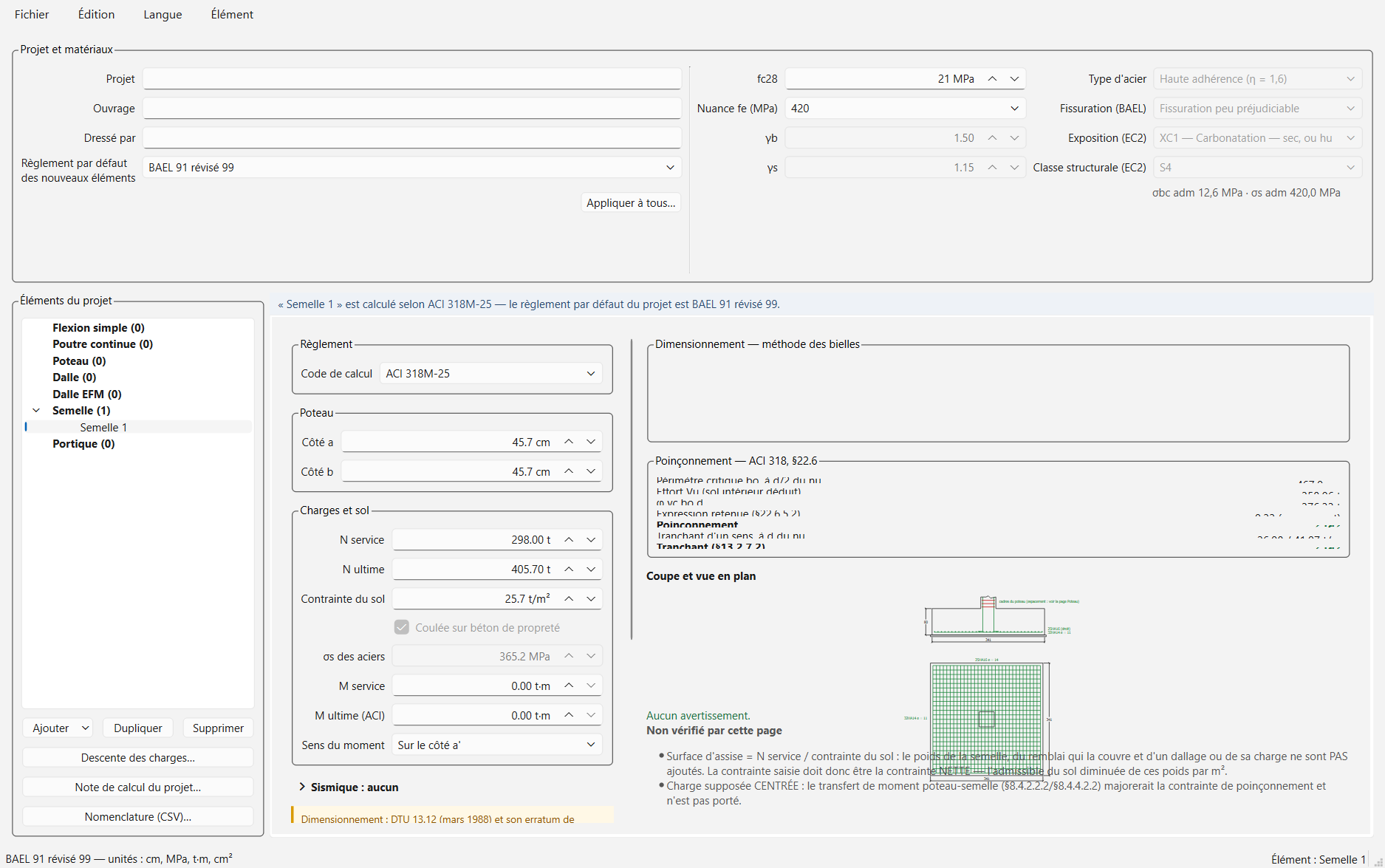
Semelle
Une semelle isolée sous un poteau.
- Poteau : Côté a, Côté b.
- Charges et sol : N service, N ultime, Contrainte du sol — la contrainte nette admissible : la page n'ajoute ni le poids de la semelle ni celui des terres. À l'Eurocode, Coulée sur béton de propreté règle l'enrobage.
- Charge excentrée (facultatif) : M service, M ultime (ACI), Sens du moment.
- Parasismique, selon le règlement : PS 92 art. 9.5.1, ACI §18.13 (fondation de portique spécial, longrine sismique), EN 1998-5 (glissement et portance sismique).
Résultats : dimensions en plan, hauteur, aciers des deux nappes, poinçonnement, coupe et vue en plan. Reprendre la descente… prend la charge d'un porteur du projet ; Exporter le dessin (DXF)…, Note de calcul….
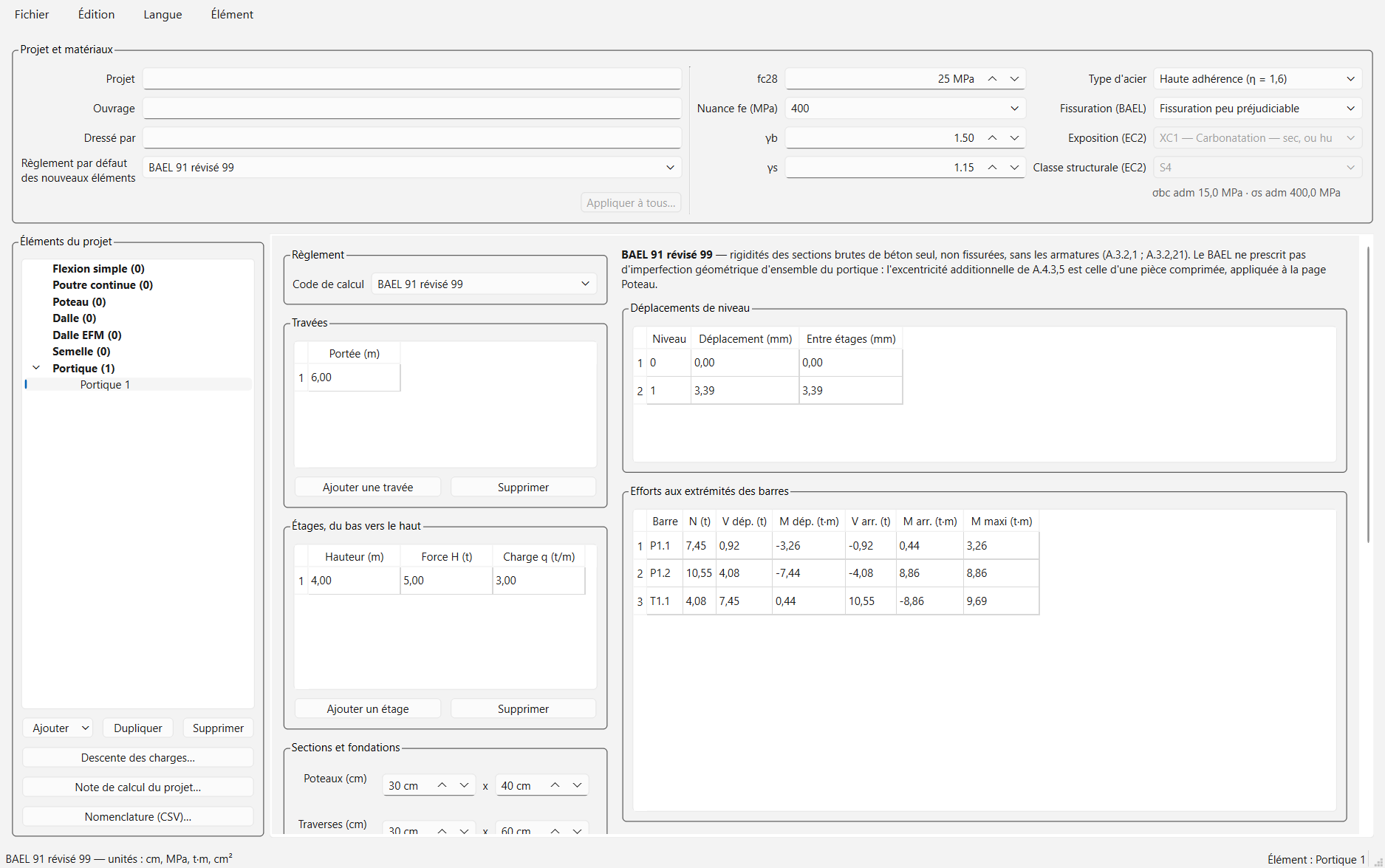
Portique
Un portique plan, analysé par la méthode des rigidités.
- Travées : une portée par ligne, en m (Ajouter une travée).
- Étages, du bas vers le haut : Hauteur (m) d'axe en axe (depuis le dessus des fondations pour le premier), Force H (t) horizontale au niveau, Charge q (t/m) sur les traverses.
- Sections et fondations : Poteaux et Traverses (cm), Pied de poteau encastré ou articulé, Module.
Cliquez Calculer. Résultats : déplacements de niveau, efforts aux extrémités des barres, réactions d'appui, moments fléchissants. Le règlement choisi règle les hypothèses de l'analyse (inerties réduites à l'ACI, imperfections à l'Eurocode, sections brutes au BAEL). La page résout un cas de charge tel que saisi, sans combinaison ni poids propre des barres.
La descente de charges
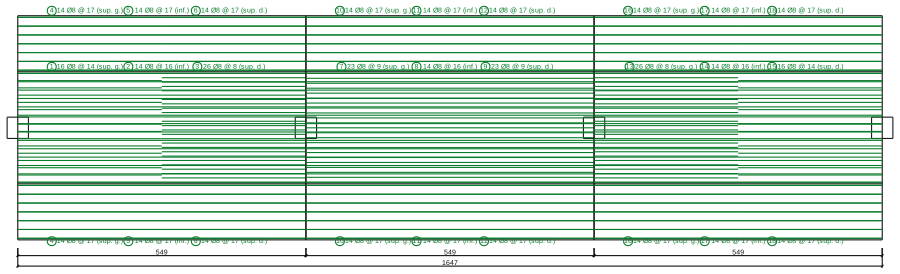
Elle relie les éléments : les réactions des poutres descendent, étage par étage, dans les poteaux puis les semelles.
- Sur chaque poutre, renseignez le Niveau (groupe Identification) et, dans le tableau des appuis, la ligne Porteur : C1, C2… Le même repère sur plusieurs poutres désigne le même poteau.
- Calculez les poutres. Descente des charges… (à gauche) affiche le cumul sous chaque porteur, niveau par niveau.
- Envoyer les poteaux… (page Poutre) crée ou met à jour un poteau par repère, avec sa section — lue sur les lignes Largeur et Poteau — autre dimension — et sa charge, étage par étage. Envoyer vers les semelles… fait de même pour les semelles, avec la charge du niveau le plus bas.
- Pour un seul élément : Reprendre la descente… sur la page Poteau ou Semelle.
Chaque élément garde son règlement. Un poteau qui recevrait des charges calculées sous deux règlements est marqué non valide ; une poutre qui ne calcule pas est nommée, et ses poteaux marqués incomplets.
Les documents du projet
- Note de calcul du projet… : la note de tous les éléments, en un seul document.
- Nomenclature (CSV)… : les aciers de toutes les poutres, à ouvrir dans un tableur.
- Fichier → Exporter tous les ferraillages (DXF)… : tous les plans du projet.
Un parcours type
Nouveau projet ; remplissez le bandeau : nom, béton, acier, règlement par défaut. Enregistrer tout de suite.
Les dalles d'abord : leurs réactions donnent les charges des poutres (Reporter sur une poutre…).
Les poutres, niveau par niveau, avec le repère des porteurs sous chaque appui. Calculer, lire les avertissements et ce qui n'est pas vérifié, ajuster au besoin dans l'éditeur de ferraillage.
Envoyer les poteaux… puis Envoyer vers les semelles… ; compléter et vérifier chaque poteau et chaque semelle.
Les documents : Note de calcul du projet…, Nomenclature (CSV)…, Exporter tous les ferraillages (DXF)….
Signaler un problème
Un résultat qui vous semble faux, un écran peu clair, un plan mal dessiné : écrivez à rcs.structura@gmail.com. Joignez si possible le fichier .stproj et dites ce que vous attendiez — et, pour un écart de calcul, la source (manuel, exemple, votre propre calcul). C'est exactement ce que la bêta cherche.